手順のガイド:登録のしかた
対象:はじめての方(インフルエンサーもファンも) かかる時間:約3分 画像の赤い番号と、説明の①②の番号は同じ場所です。
パスワードはありません。はじめてのスマホ・パソコンでログインするときは、登録したメールアドレスに届く6けたの認証コードを入れます。メールが届かないときは、迷惑メールのフォルダも見てください(差出人:no-reply@oshikatsu.world)。
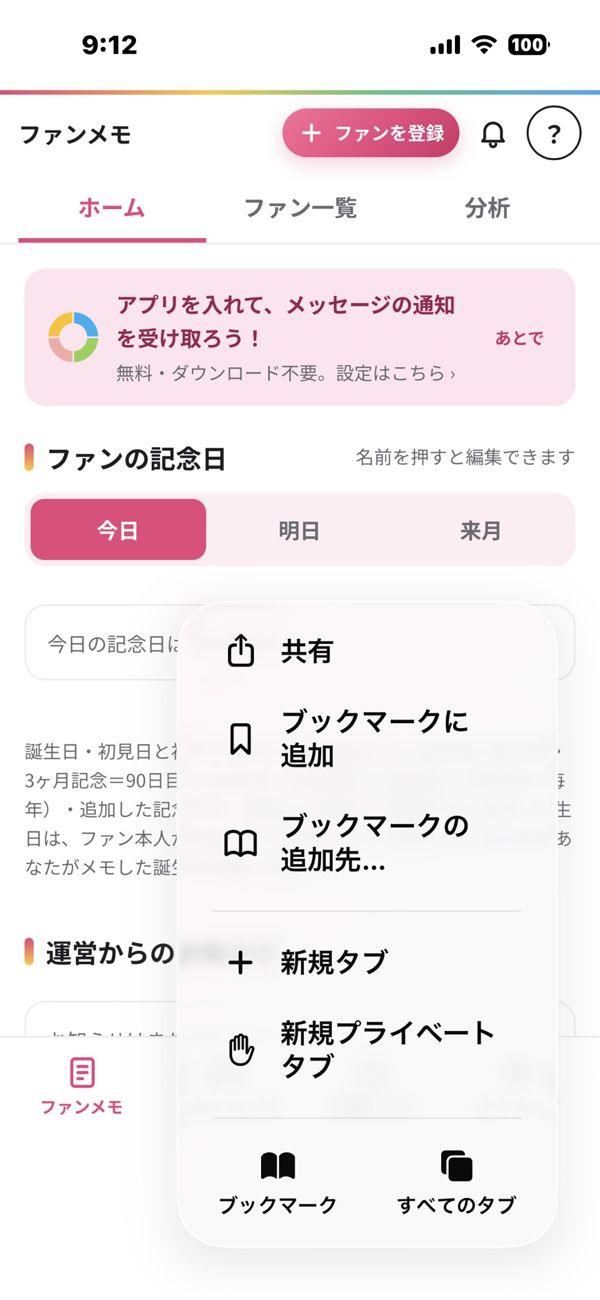
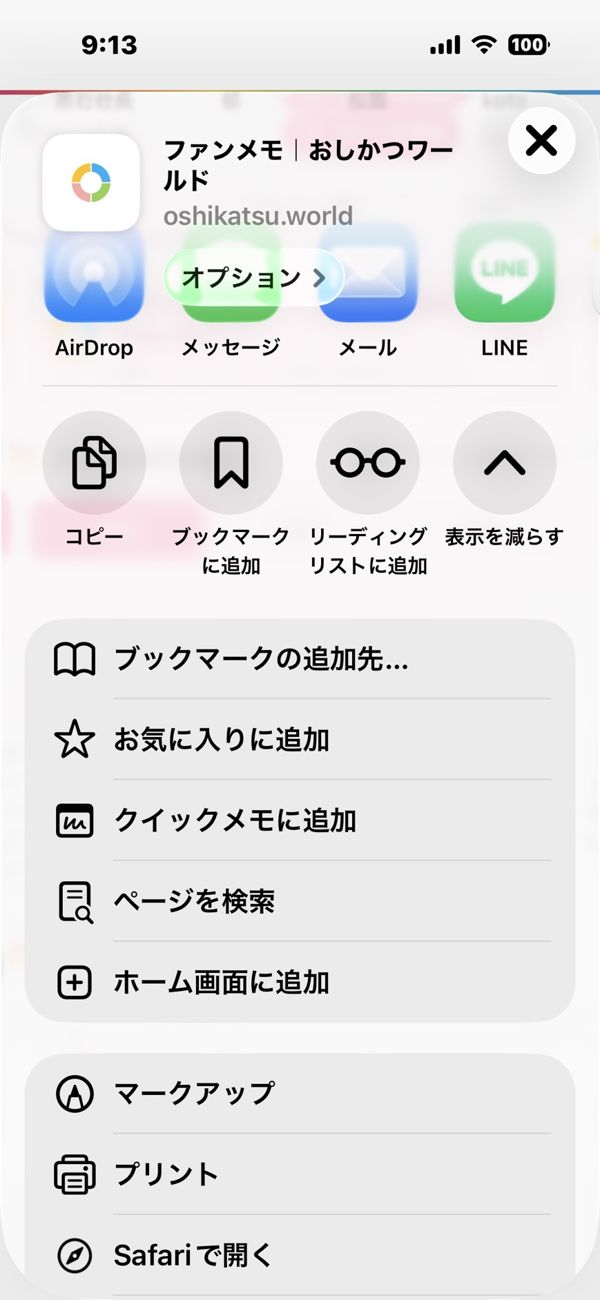
手順のガイド:ファンメモにファンを登録する
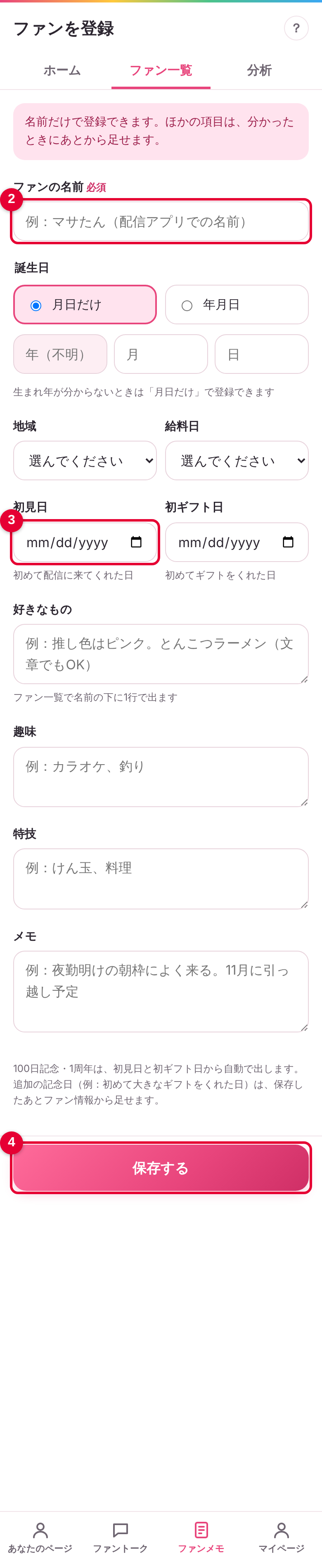
対象:インフルエンサー かかる時間:1人1分 画像の赤い番号と、説明の①②の番号は同じ場所です。
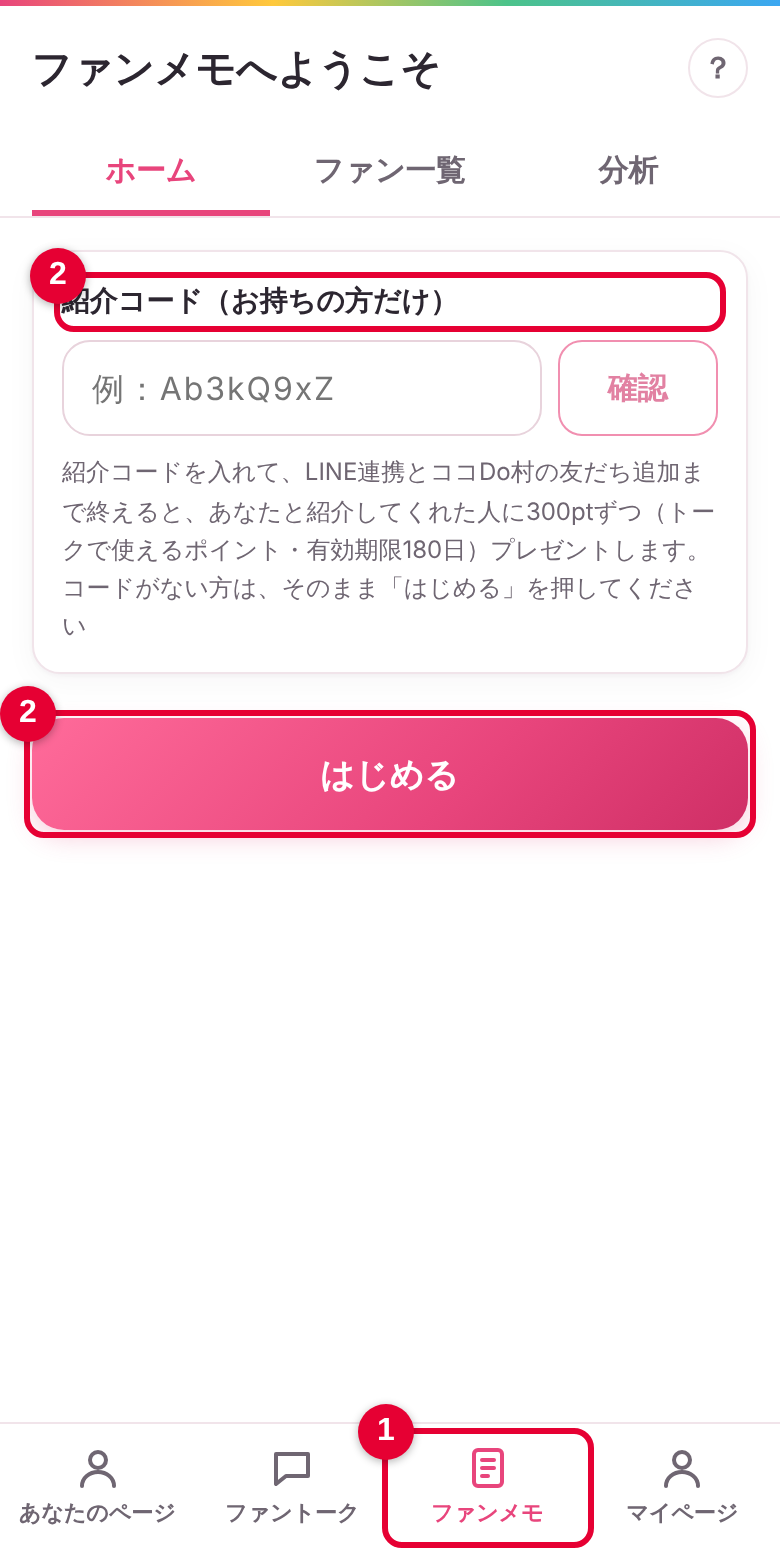
登録した内容はファンには見えません。誕生日や初見日が近づくと、ホームの「ファンの記念日」に出ます。
手順のガイド:ファントークを始める
対象:インフルエンサー かかる時間:約3分 画像の赤い番号と、説明の①②の番号は同じ場所です。
はじめかた
おしかつワールドは、インフルエンサー(ライバー・ユーチューバー・タレントなど発信する人)とファンをつなぐサービスです。1人1つのアカウントで、インフルエンサーとしても、ファンとしても使えます(家族など、人ごとに別のアカウントを作れます)。
どうやって登録しますか?
oshikatsu.world を開き、「インフルエンサーとして始める」か「ファンとして始める」を選んで「はじめる(無料で登録)」を押します。使い方・メールアドレス・アカウント名・性別・生年月日などを入れて「認証コードを送る」を押し、メールに届いた6けたの認証コードを入れて「登録する」を押すと終わりです。パスワードはありません。
「使い方」とは何ですか?
登録のときに「発信する側(インフルエンサー)」「見る・応援する側(ファン)」「両方」から選びます。あとからマイページの「使い方を変える」で変えられます。片方に戻しても、それまでのデータは消えません。
以前LINEで登録しました。
ログインの画面の「以前LINEで登録した方」からLINEでログインし、マイページの「メールアドレスを登録」でメールアドレスを登録してください。次からはメールアドレスでログインできます。
スマホのホーム画面に置けますか?
はい。iPhoneはSafariで oshikatsu.world を開き、共有ボタンから「ホーム画面に追加」を押します。AndroidはChromeのメニューから「ホーム画面に追加」を押します。アプリのように開けます。
公開ページ
公開ページは、ほかの人に見せるあなたの紹介ページです。アドレスは oshikatsu.world/i/ のあとに6文字が付いた形です。
自分のページが見られた回数は分かる?
はい。マイページの「おしかつでの宣伝の効果(直近28日)」で、公開ページ(プロフィール)・投稿・歌える歌・FunLinkが見られた回数と、インフルエンサー名鑑の一覧やポータルの「今日の配信」に表示された回数が分かります。前の28日と比べて増えたか減ったかも出ます。あなた自身が見た分と、検索エンジンなどのロボットは数えません。同じ人が30分以内に何度も開いたときは1回と数えます。配信予定を入れる・投稿する・FunLinkのURLをSNSに貼ると、見られる回数が増えます。
短縮URL・QRコードを作るには?
メニューの「短縮URL・QRコード」を開き、「短くしたいURL」にURLを入れて「作成する」を押します(例:https://www.tiktok.com/@sakura_uta)。oshikatsu.world/s/ のあとに6文字が付いた短いURLと、QRコードができます。「自分のFunLinkのURLを入れる」を押すと、FunLinkのURLがそのまま入ります。タイトルは自分用のメモです(例:11月のチラシ)。作ったものは下の一覧に並び、「URLをコピー」でコピー、「QRコードを表示」でその場に出し、「PNGで保存」(SNS・Canva向け)か「SVGで保存」(印刷向け・大きくしてもぼやけません)でQRコードの画像を保存できます。押された回数も一覧で分かります(あなた自身が押した分と、SNSのプレビュー表示などのロボットは数えません)。「削除」で消すと、そのURLとQRコードは使えなくなります。300個まで作れます。
地方創生クリエイターとは?名刺はどうやってもらえる?
地方創生クリエイターは、ライブ配信やSNSで地域の特産品や魅力を全国に届けたインフルエンサーに、おしかつワールドが認定する称号です。おしかつワールドの「地方創生・PRイベント」(例:北海道木古内町のライブコマース)に参加して、イベントごとに決められた数の商品を販売すると、イベントの終了時にデジタル名刺(oshikatsu.world/c/認定番号)が自動で交付されます。名刺には認定番号・認定日と「地方創生の実績」が載り、次のイベントに参加するたびに実績が追加されます。名刺の画面からあなたの公開ページやFunLinkに来てもらえるので、SNSのプロフィールや名刺交換に使ってください。交付されるとお知らせが届きます。
「名刺を受け取る」のURLが届いた。どうすればいい?
おしかつワールドに登録していないときに参加したイベントの名刺は「受け取り待ち」になっています。届いたURLを開き、「登録して名刺を受け取る(無料)」から登録(登録済みの方はログイン)して、「名刺として受け取る」を押してください。名前と写真があなたの公開ページのものに変わり、名刺から公開ページ・SNSに来てもらえるようになります。すでに名刺を持っている場合は、実績があなたの名刺にまとまります。
FunLink(リンクまとめ)とは?
SNS・配信アプリのリンクを1ページにまとめた、あなた専用のページです(lit.link・Linktreeと同じ使い方)。公開ページを登録すると自動でできます。URLは oshikatsu.world/l/ のあとにあなたのIDが付いた形で、メニューの「公開ページ」の一番上の「FunLink(リンクまとめ)」と、マイページで確認・コピーできます。TikTok・Instagram・Xなどのプロフィールのリンク欄にこのURLを1つ貼れば、全部のリンクを見てもらえます。中身は公開ページの「告知したいSNS等のリンク」と同じで、並べた順に出ます(一番上は目立つ枠)。IDは「URLの最後(ID)を自分で決める」で、半角の英小文字・数字・_ の3〜30文字に変えられます(例:sakura_uta)。IDを決めたあとも、最初の6文字のURL(oshikatsu.world/l/6文字)は同じページが開くので、そのまま使えます。直近28日のFunLinkを開いた回数と、リンクごとに押された回数も、同じ場所で見られます。
フォロワー数(SNS合計フォロワー)の入れ方は?
公開ページの編集の「告知したいSNS等のリンク」で、各リンクの「フォロワー数」(YouTubeは「チャンネル登録者数」)に、アプリのプロフィール画面に出ている数を入れて保存します。「12,345」のような正確な数でも、「1.2K」「1.2万」「1.5M」のようなまとめた数でも、アプリに出ているとおりに入れられます(1.2Kは1,200人、1.2万は12,000人として数えます)。入れた数の合計が、公開ページの上のほうに「SNS合計フォロワー」として出ます。数は本人が入れたもの(本人申告)として表示されます。1か月以上たつと「数を新しくしてください」とお知らせが出るので、増えていたら直してください。
リンクのボタンのマークは?
Instagram・YouTube・TikTok・X・Facebook・Threads・Twitch・noteは、そのサービスのマークが自動で付きます。Pococha・17LIVE・ビゴライブ・ふわっち・SHOWROOM・IRIAM・ツイキャス・ミクチャ・REALITYは、アプリのロゴが付きます。種類を「その他」にしたリンク(ホームページ・ブログ・ショップ・歌リストなど)は、公開ページの編集の「マーク」から、地球・ブログ・ショップ・音楽・配信・写真・動画・ほしい物リスト・ファンクラブ・お知らせ・お問い合わせ・スケジュールの中から選べます。
アイコン写真・背景画像は?
公開ページの編集の一番上の「画像」で「アイコン写真を選ぶ」「背景画像を選ぶ」を押して、スマホ・パソコンの写真を選びます。選ぶとすぐに保存され、公開ページ・ファントーク・アンバサダーのページに出ます。アイコンは正方形に切り取られます(顔やロゴなど、あなただと分かる写真がおすすめ)。「〇〇を外す」で外せます。
どこで編集しますか?
メニューの「公開ページ」、またはマイページの「公開ページを編集」で、自己紹介・利用しているアプリ・ジャンル・趣味・活動地域・SNSや配信アカウントのリンクなどを入れます。PCでは右に、実際のページと同じ見え方が出ます。
ファンでも作れますか?
はい。ファンの方も「公開ページ」を作れます。「リスナー一覧に載せる」をオンにすると、インフルエンサーがファンを探すときに見られるページになります。
リンクの順番は変えられますか?
はい。編集画面のリンクの右にある上下の矢印で並べ替えられます。
インフルエンサー名鑑とは?
おしかつワールドに登録しているインフルエンサーの公開ページを、アプリ・ジャンル・地域から探せる一覧です(oshikatsu.world/influencers。ログインしなくても見られます)。マイページの「さがす」の「インフルエンサーを探す(インフルエンサー名鑑)」からも開けます。インフルエンサーの方は、公開ページの編集の「インフルエンサー名鑑に載せる」がオン(最初からオン)なら載ります。載る内容は、アカウント名・キャッチコピー・利用しているアプリ・投稿・配信ジャンル・ファンの人数です。名鑑に出したくないときは、公開ページの編集で「インフルエンサー名鑑に載せる」をオフにして保存してください。
ファンを探すには?
マイページの「さがす」の「ファンを探す」を押します。「リスナー一覧に載せる」をオンにしているファンが、今月の応援戦闘力の順に並びます。【利用しているアプリ】【興味ジャンル】【人気タグ】を押すとその場で絞り込め、いくつか選ぶと全部に当てはまる人だけが出ます。キーワードはスペースで区切ると全部に当てはまる人を探します。ファンを探すはインフルエンサーとして使っている方だけが見られ、検索エンジン(Googleなど)には載りません。
配信予定
インフルエンサーが配信の予定を入れておくと、ポータルの「今日の配信」・公開ページの「次の配信」・ファンルームに載り、配信の時間にファンへ通知が届きます。
配信予定はどこで入れますか?
ファンメモのホームの一番上の「次の配信」→「配信予定を見る・登録する」を押すと「配信予定」の画面が開きます(パソコンは左のメニューの「配信予定」)。画面の一番上の「+ 配信予定を登録」を押して入れます(ファンメモのホームで予定がまだないときの「配信予定を登録する」からは、登録の画面がすぐ開きます)。必須は3つで、①「1回だけ」なら日にち、「毎週くり返す」なら曜日(いくつでも選べます)、②開始時間、③配信先です。終了時間・タイトル・ファンへのひとことは任意です。例:毎週 火・木 の22:00〜24:00に Pococha で歌枠をしているなら、「毎週くり返す」で「火」「木」を押し、22:00〜24:00、配信先に Pococha を選んで「登録する」を押すだけで、毎週入ります。
配信先はどう選びますか?
配信先は、あなたの公開ページの「SNS・配信アカウント等のリンク」に入れたものから選びます(例:Pococha(歌枠用))。一覧にないときは「ほかのURLを入れる」を選んで、アプリの名前と https:// から始まる配信のページのURLを入れます。ファンが「配信を見る」や通知を押すと、このページが開きます。よく使う配信先は、下のメニュー(パソコンは左のメニュー)の「公開ページ」の「SNS・配信アカウント等のリンク」に入れておくと、次から選ぶだけになります。
今日だけ時間を変えたい・お休みにしたいときは?
「毎週くり返す」で入れた予定も、その日の分だけ変えられます。ポータルや公開ページに表示されたあとでも、配信中でも変えられます。ファンメモのホームの「次の配信」の「この日だけ変更」、または「配信予定」の画面で、その日の右の「…」を押します。「この日だけ時間を変える」で開始・終了の時間を入れて「この日だけ変更する」、または「この日はお休み」で理由(任意。例:遠征のため)を入れて「この日をお休みにする」を押します。ほかの日はいつもの予定のままです。元に戻すときは、同じ画面の「いつもの予定に戻す」を押します。24時間以内の予定を変えたりお休みにしたりすると、ファンにすぐ通知が届きます。配信中に終了時間を延ばすときも「この日だけ時間を変える」で終了の時間を入れ直します。
くり返しの予定そのものを直す・やめるには?
「配信予定」の画面の「くり返しの予定」で、直したい予定の「編集」を押します。曜日や時間を直して「保存する」、やめるときは「この予定を消す」→「本当に消す」を押します。1回だけの予定は、上の一覧のその日の「…」から変更・お休み・削除ができます。
ファンへの通知はいつ・だれに届きますか?
「配信の時間になったらファンに通知」がオン(おすすめ)なら、配信の開始の時間に、承認されたファンのうち、アプリをインストールして通知をオンにしている人のスマホに「〇〇さんの配信が始まります」と届きます。押すと配信先(Pocochaなど)が直接開きます。フォローだけの人には届きません(フォローの人には、公開ページとポータルで見てもらえます)。「ファンルームに知らせる」がオンなら、ファンルームの上に「次の配信」が出ます。「自分へのリマインド」で、配信の10分前・30分前・1時間前にあなたのスマホにも通知できます。
終了時間が0時をまたぐときは?
終了の時間に、開始より前の時間を入れると、次の日の時間になります。例:23:00〜1:00 と入れると、夜11時から次の日の夜中1時までの配信になり、画面には 23:00〜25:00 と出ます。
Xにも告知できますか?
配信予定を登録したあとに出る「Xにも投稿する」を押すと、あなたのXが、配信の日時・アプリとあなたの公開ページのリンクが入った状態で開きます。「ポスト」を押せば投稿できます(文章は投稿の前に直せます)。
投稿(タイムライン)
インフルエンサーもファンも、140文字までの投稿ができます。投稿はタイムライン(oshikatsu.world/timeline)とあなたの公開ページに並び、いいね・コメント・再投稿ができます。
投稿するには?
管理画面のメニューの「タイムライン(投稿)」(アプリはマイページの中、パソコンは左のメニュー)を開き、「いまどうしてる?」に書いて「投稿」を押します。140文字までで、残りの文字数が出ます。URLを入れると、リンク先の題名と画像のカードが自動で付きます。画像・動画の投稿は、利用者が増えたら使えるようにします。インフルエンサーとファンの両方で使っている方は「投稿する名前」を選べます。
「ファンだけ」とは?
インフルエンサーの投稿だけで選べる「見せる相手」です。「みんな」はログインしていない人や検索エンジンにも表示され、「ファンだけ」は承認したファンだけが見られます(ほかの人には「ファンだけの投稿が〇件あります」とだけ出ます)。「ファンだけ」の投稿は再投稿できません。
Xにも投稿できますか?
投稿の前に「Xにも投稿する」にチェックを入れて「投稿」を押すと、投稿のあとにあなたのXが、文章とおしかつの投稿のリンク入りで開きます。Xで「ポスト」を押せば完了です(XのAPIは使っていないので、Xのログインが必要です)。
いいね・コメント・再投稿は?
投稿の下のボタンで、コメント(吹き出し)・再投稿(矢印)・いいね(ハート)・シェアができます。いいねと再投稿は、もう一度押すと取り消せます。コメントは投稿を押して開いたページの下に書きます(140文字まで)。ログインしていない人は読むことだけできます。
自分の投稿にいいねやコメントがつくと?
「お知らせ」に届きます。いいねは投稿ごとにまとめて(例:「さくらさん、ほか12人がいいね」)、コメントと再投稿はその都度届きます。アプリで通知をオンにしていると、コメントはスマホにも通知が届きます。
投稿を消す・固定するには?
自分の投稿の右上の「…」から「この投稿を消す」「公開ページの一番上に固定する」を選びます。消した投稿は元に戻せません。自分の投稿についたコメントも「消す」を押して消せます。投稿は、消さない限りずっと残ります。
嫌な投稿・コメントがあったら?
投稿の右上の「…」→「通報する」、コメントは「通報」を押します。通報が3件たまると自動で非表示になり、運営が確認します。人を傷つける言葉など、使えない言葉が入った投稿はできません。
投稿の数に上限はありますか?
1日50件までです(コメントは1日200件まで)。
歌リスト
歌ライバーが「歌える歌」を一覧にして公開できます。公開ページから見られ、曲名・歌手名で探した人にも見つけてもらえます(おしかつワールドの「歌から探す」)。
歌リストはどこで作りますか?
パソコンは左のメニューの「歌リスト」、スマホは下のメニューの「公開ページ」の上にある「歌リストを編集」を押します。「+ 1曲ずつ追加」で曲名と歌手名を入れて「リストに入れる」を押します。曲名・歌手名は打ち始めると、ほかのライバーが入れた表記が候補に出ます。候補から選ぶと表記がそろい、曲名で探されたときに見つかりやすくなります。「得意」「練習中」・キー(例:-2、原曲)・ジャンルは任意です。
noteやメモに書いていた歌リストを移せますか?
「まとめて取り込む」を押し、noteやメモの歌リストをコピーして貼り付け、「読み取る」を押します。1行に1曲で、「曲名 / 歌手名」「曲名(歌手名)」「曲名 - 歌手名」「曲名 歌手名」のどれでも読み取ります。【あいみょん】のように歌手名の見出しを付け、その下に曲名だけを並べた形も読めます。★や「得意」と書いた曲には「得意」が付きます。読み取った結果の表で、曲名と歌手名が逆のときは「⇄」、いらない行は「×」を押してから「〇曲をリストに入れる」を押します。同じ曲は二重に入りません。1人1,000曲までです。
ファンにはどう見えますか?
あなたの公開ページに「歌える歌(〇曲)」が出て、押すと歌リストのページ(oshikatsu.world/i/あなたのコード/songs)が開きます。歌手名ごとに並び、ファンは曲名・歌手名で探したり、ジャンルや「得意」で絞ったりできます。歌リストのページには、ほかのライバーへのリンクは出ません。歌リストのURLは「歌リスト」の画面の下でコピーでき、配信アプリの自己紹介に貼れます。公開したくないときは「公開ページに歌リストを出す」をオフにします。
♡は何ですか?
ファンが好きな曲に付ける印です。ログインしていないファンでも押せます(同じブラウザから1曲に1回。もう一度押すと取り消し)。あなたの歌リストの画面で、曲ごとの♡の数が見られ、「♡が多い順」に並べると、ファンに人気の曲が分かります。
「歌ってほしい曲のお願い」は何ですか?
ファンが、リストにない曲を「歌ってほしい」と送れる仕組みです(送れるのはログインしたファンだけ)。届くと「お知らせ」に出て、歌リストの画面の「歌ってほしい曲のお願い」に、曲名・同じ曲をお願いした人数・ひとことが並びます。「リストに入れる」を押すとあなたの歌リストに入り、お願いしたファンに「リストに入りました」とお知らせが届きます。入れないときは「見送る」を押します(ファンには知らせません)。受け付けたくないときは「『歌ってほしい曲』を受け付ける」をオフにします。
この曲を歌えるライバーを探すには?
おしかつワールドの「歌から探す」(oshikatsu.world/songs)で、曲名か歌手名を入れて探します。曲のページに、その曲を歌リストに入れているライバーが並び、アイコンを押すと公開ページ、「歌リストを見る」でそのライバーの歌リストが開きます。
ショップ(商品の販売・購入)
インフルエンサーが、写真・動画などのデジタル商品、チェキやグッズ、ファンの名前入りのメッセージ付き商品を販売できます。購入の手数料は0円で、クレジットカードで買えます。
商品を出品するには?
パソコンは左のメニュー、スマホはメニューの「ショップ」を開き、「+ 商品を出品する」を押します。①商品の種類(デジタル・グッズ(発送)・メッセージ付き)を選ぶ、②商品名・説明・価格を入れる、③写真を追加する、④デジタルは「買った人に届けるファイル」を入れる、⑤買える人と写真の見せ方を選ぶ、⑥「出品のルール」を確認してチェックを入れ、「公開する」を押します。公開すると、公開ページに「ショップ」のタブが出て商品が並びます。販売する数(例:10点限定)や販売の期間、値下げ前の価格も入れられます。
手数料はいくらですか?
システム利用料7%と、決済代行手数料5.0%です(どちらも商品の価格に対して、あなたの受け取りから差し引きます)。最初の商品を公開してから3か月間はシステム利用料が0円で、決済代行手数料5.0%だけです。おしかつアンバサダーの招待で始めた方は、0円の期間が6か月になります。購入者の手数料は0円です。例:3,000円の商品が売れると、通常は3,000円−210円−150円=2,640円があなたの受け取りです。売上は「報酬」に入り、5,000円以上たまると振込申請できます。
写真の「ぼかし」とは?
「写真の見せ方」で選んだ人だけに写真をそのまま見せ、それ以外の人にはぼかした写真を見せる仕組みです。「全員に見せる」「フォローしている人には見せる」「ファンには見せる」「買った人だけに見せる」から選べます。ぼかした写真はアップロードのときに別に作るので、ぼかしを外して元の写真を見られることはありません。
「18歳以上の方向け」はどんなときにオンにしますか?
青年誌のグラビア程度(露出の多い下着・手で隠すポーズ・透け感など)の商品はオンにしてください。オンにすると、商品のページを開いたときに年齢を確認し、生年月日が18歳以上の方だけが買えます。検索エンジンにも載りません。少年誌のグラビア程度(水着・普通の衣装・コスプレ)ならオフのままで大丈夫です。成人向け(性的な)の商品は出品できません。
サンプル動画は?
だれでも見られる短い動画を1本付けられます(300MBまで)。本編の一部を切り出したり、途中からぼかしを入れたりしたものを、あなたが作ってアップしてください。
グッズ・メッセージ付きの商品が売れたら?
「お知らせ」に届きます。ショップの「注文・発送」を開くと、注文とお届け先(グッズのとき)が出ます。グッズは発送したら「発送しました」を押し、追跡番号があれば入れてください。メッセージ付きは、購入者の希望に合わせて作った写真・動画を「ファイルを追加」で入れて「届ける」を押します。14日以内を目安に対応してください。お届け先は発送のためだけに使ってください。
「紹介報酬」の画面では何ができますか?
メニューの「紹介報酬」(スマホはマイページの一番上)で、紹介のメッセージをLINEなどで送る(紹介コード)、紹介した人の一覧、紹介した人のショップの売上から入った報酬(今月・合計)を見る、ができます。紹介した人が公開ページを作ると、あなたはおしかつアンバサダーのページに載ります。メニューの「PR案件」は準備中です。
招待した人の売上で報酬はもらえますか?
はい。あなたの招待で始めたインフルエンサーの商品が売れると、その人がショップを始めてから12か月間、売上の1%があなたの報酬に入ります。何人でも対象です。
いろいろな人の商品を探すには?
おしかつワールドの「ショップ」(oshikatsu.world/shop)で、すべてのインフルエンサーの販売中の商品を探せます。キーワード(商品名・インフルエンサー名)、カテゴリ(写真・動画・ボイス・チェキ・グッズなど)、ジャンル、配信アプリ、種類、価格で絞り込み、新着順・お気に入りの多い順・売れている順・安い順・高い順に並べ替えられます。商品はログインしていなくても見られます(ぼかしの入った写真は、条件を満たすと見られます)。18歳以上の方向けの商品は、年齢の確認が済んだ方が「表示する」を選んだときだけ並びます。
ショップの販売者はだれですか?
インフルエンサーの商品も、おしかつワールドの運営会社の株式会社あいラボが販売者です(特定商取引法に基づく表記はあいラボのものです)。インフルエンサーの本名や住所が購入者に知らされることはありません。
ファンメモ(インフルエンサー向け)
ファンメモは、インフルエンサーが自分のファンのことを記録しておくメモ帳です。記録した内容はファンには見えません。
使うには何が必要ですか?
インフルエンサーとして登録すると使えます(使い方が「発信する側」か「両方」の方)。
ファンを登録するには?
ファンメモの「ファンを登録」を押し、名前・誕生日・初見日(初めて配信に来てくれた日)・初ギフト日・趣味・特技・好きなもの・地域・給料日・メモなどを入れて保存します。名前以外は空でもかまいません。
ホームには何が出ますか?
誕生日や初見日など、近づいているファンの記念日と、運営からのお知らせが出ます。
記念日はどれが出ますか?
誕生日のほか、初見日と初ギフト日を入れると、そこから自動で出します。1ヶ月記念(30日目)・3ヶ月記念(90日目)・100日目・半年記念(180日目)・1年記念(翌年の同じ日)、そのあとも毎年(2年記念・3年記念…)です。「〇日目」は、初見日・初ギフト日を1日目として数えます。例:初見日が2026年4月1日なら、1年記念は2027年4月1日(「去年の今日、初めて会った」日)です。自分で追加した記念日も毎年出ます。
「本人が共有」と出るのは何ですか?
ファンが「インフルエンサーに共有する情報」で教えてくれた内容です。ファンが自分で入れた情報なので、インフルエンサーは書き換えられません。
分析では何が分かりますか?
登録したファンの数、ファンがいる地域、次の給料日などが分かります。
ファンメモだけやめられますか?
マイページの一番下「ファンメモをやめる・アカウントを削除する」から、ファンメモだけやめられます。登録したファンは消えます(30日以内なら運営に連絡すると戻せます)。
ファントーク(個別トーク)
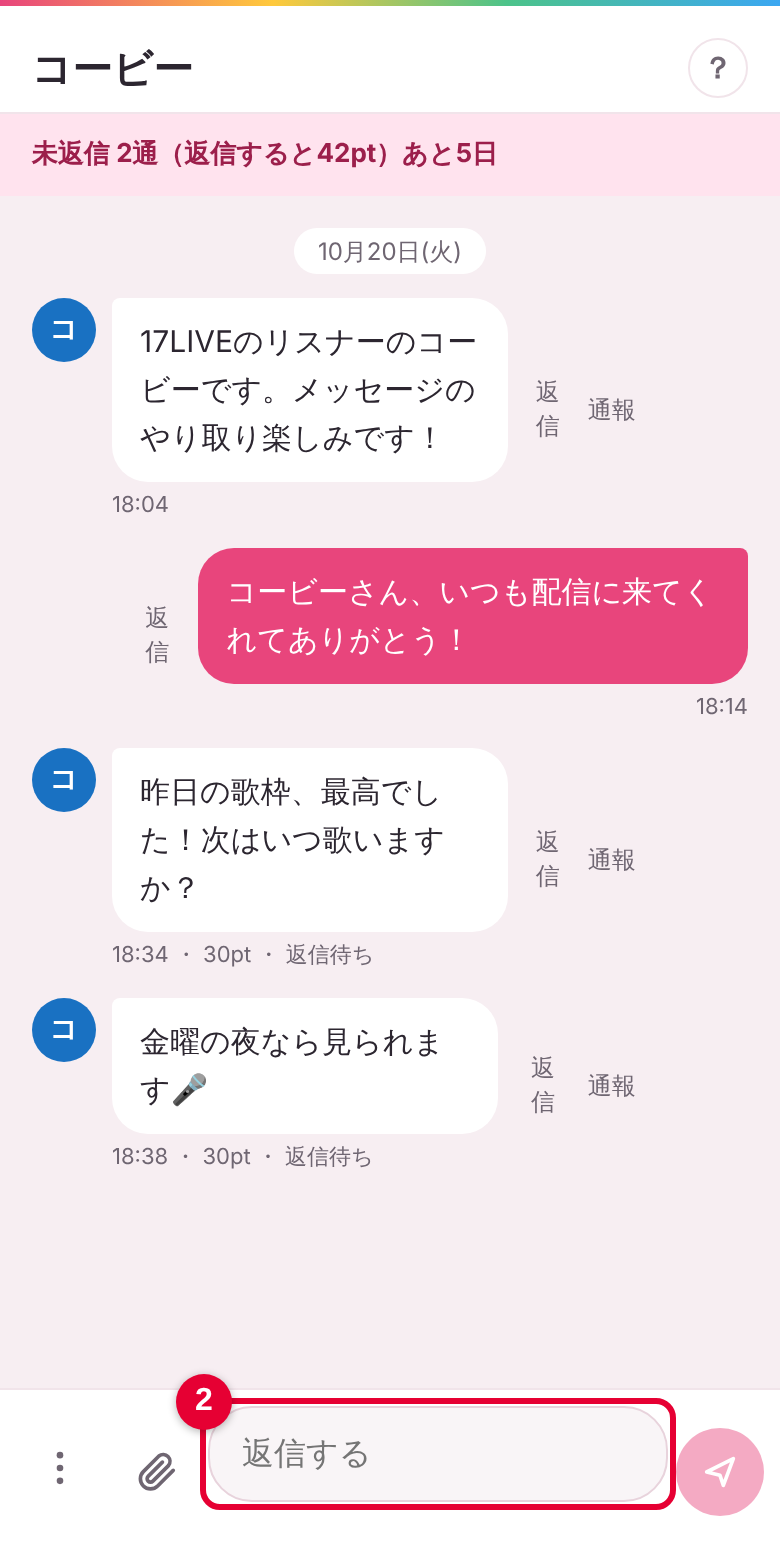
ファントークは、ファンとインフルエンサーが1対1でやり取りできるトークです。
「新着メッセージ」の線は?
個別トーク・ファンルームを開くと、前に読んだところより後の、まだ読んでいないメッセージの前に赤い「新着メッセージ」の線が出て、そこから表示されます(Discordと同じ形)。開いたところまで読んだことになり、下のメニューの「ファントーク」とアプリのアイコンの未読の数が減ります。ファンルームの未読の数は、一覧の「ファンルーム」のタブと各ルームにも出ます。
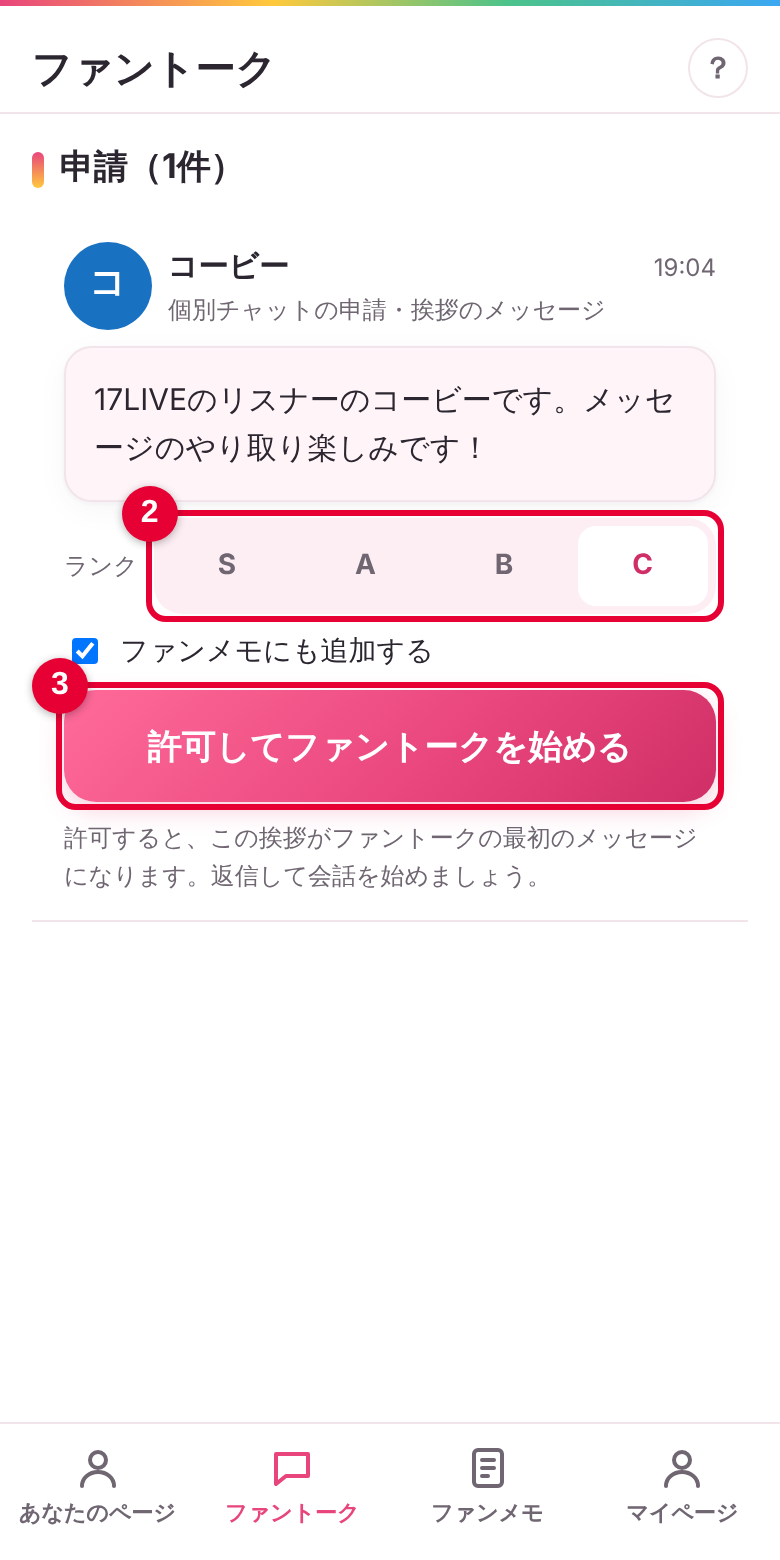
申請が届いたら?
あなたの公開ページをフォローした人が「ファンになる」を押すと、ファントークの一覧の上の「申請」に、ファンの申請と挨拶のメッセージが出ます。許可するとその人はあなたのファンになり(公開ページの「ファン〇人」に数えます)、ファンルームにも入れるようになります。ランク(S・A・B・C)を選んで「許可してファントークを始める」を押すと、1対1で話せるようになります。ランクを選ばなければCになります。
1通の料金はどう決めますか?(トークにお金はかかりますか?)
ファンがあなたにメッセージを送るとき、1通ごとにあなたが決めた料金(pt)がかかります。あなたがファンに送るメッセージは無料です。料金の決め方は2つあります。1つ目は、ランクごとの料金です。メニューの「ランク・料金」で、ファンのランク(S・A・B・C)ごとに1通の料金を決めます。ランクが上のファンほどお得意様なので、最初の料金は S 10pt・A 30pt・B 50pt・C 100pt にしています(自由に設定できます。最低は10ptです)。2つ目は、人ごとの個別の料金です。同じSランクの人でも、あなたへの応援のしかたは人によって違うので、「ファントーク」の一覧やトークの画面で、その人の単価(例:「S・10pt」)を押すと、Aさんは1通100pt、Bさんは1通200ptのように、相手ごとに料金を決められます(0ptから設定できます)。個別に決めた料金は、ランクごとの料金より優先されます。
報酬はどうなりますか?
ファンのメッセージに返信すると、その前の未返信のメッセージの代金の70%が報酬になります(例:100ptのメッセージに返信すると70pt=70円)。送信から7日を過ぎて返信していないメッセージは、報酬になりません。報酬はマイページの「報酬の受け取り」で確認・振込申請できます。
画像や動画は送れますか?
送れます。入力欄の左のクリップのボタンで選ぶか、パソコンではファイルを画面にドラッグ、またはコピーしてCtrl+Vで貼り付けます。1回に10個までです。画像は自動で小さくしてから送ります。動画とファイルの上限は、あなたのプランで決まります(無料:動画20MB・60秒、ファイル20MB/プレミアム:動画100MB・5分、ファイル100MB)。ファンが送るときも同じ上限です。
ファンのプロフィールを見るには?呼び名は付けられますか?
ファントークの一覧やトークの画面で、ファンのアイコン(丸いマーク)を押すと、そのファンのプロフィール(誕生日・地域・好きなもの・趣味・特技のうち、ファン本人が共有をオンにしたもの)が出ます。同じ画面の「呼び名(あなたにだけ見えます)」に入れて「保存」を押すと、一覧とトークの画面にその呼び名で出ます(LINEの表示名の変更と同じで、ファンには見えません)。例:「さくら」さんを「さくちゃん(大阪)」にする。空にして保存すると、ファンが登録した名前に戻ります。
返信(リプライ)はできますか?
メッセージの横の「返信」を押すと、どのメッセージへの返事かが分かる形で送れます。
「保存期間が終了しました」と出ます
無料プランでは、画像・動画・音声・ファイルは送信後7日で見られなくなり、「保存期間が終了しました」と出ます。トーク(文字)は180日まで残ります。プレミアムプランなら期限はありません。消える30日前から、ファントークの一覧に消えるトークの数が出ます。
インフルエンサーとファンの両方で使っています
使い方が「両方」の方は、ファントークの画面の上に「インフルエンサー|ファン」の切り替えが出ます。インフルエンサーとしてのトークと、ファンとしてのトークは別の一覧です。
ファンルーム
ファンルームは、インフルエンサーが作る、ファンみんなで話せる部屋です。ファンは無料で参加できます。
ルームを作るには?
ファントークの「ファンルーム」からルームを作れます。だれでも入れるオープンのルームと、ランクで限定するルームがあります。無料プランは2つまで、プレミアムプランは10個まで作れます。いらないルームは、ルームの「設定」から閉じられます。
荒らしへの対応は?
あなたとモデレーター(あなたが任命した人)は、発言の削除や、書き込みの制限ができます。NGワードを入れた発言は送れません。
報酬と振込(インフルエンサー・事務所向け)
報酬はどこで見られますか?
マイページの「報酬の受け取り」で、今の残高・月ごとの報酬・振込の履歴が見られます。1pt=1円です。
銀行コード・支店コードが分かりません
振込口座の登録で、銀行名の欄に「みずほ」「ゆうちょ」「楽天」「PayPay」などと入れると候補が出ます(ひらがな・カタカナでも)。候補を押すと銀行コードが自動で入ります。続けて支店名の欄に「しぶや」などと入れると、その銀行の支店の候補が出て、押すと支店コードが入ります。ゆうちょ銀行は「記号・番号から自動で変換する」を使うと、店名・店番・口座番号が入ります。候補にないときは、通帳・銀行のアプリの「金融機関コード・支店コード(店番)」を見て直接入れてください。
アプリのアイコンに出る数字は?
ファントークの未読のメッセージと、ファンの申請の数です(インフルエンサーとして・ファンとしての両方を合わせた数)。下のメニューの「ファントーク」にも同じ数が出ます。トークを開いて読むと減ります。アイコンに数字が出るのは、ホーム画面に追加したアプリで、対応しているスマホ・パソコンだけです。
振込申請のしかたは?
先に「振込口座」を登録します(銀行コード4けた・支店コード3けた・口座の種類・口座番号7けた・口座名義カタカナ)。ゆうちょ銀行の方は、銀行振込用の店番と7けたの口座番号を入れます。そのあと「振込申請」で金額を入れて申請します。5,000ptから申請でき、振込手数料440円は受け取る方の負担です。
支払明細はもらえますか?
「報酬の受け取り」の月ごとの一覧にある「支払明細(PDF)」から保存できます。税込の金額とうち消費税(10%)を記載しています。確定申告などにお使いください。
今月のランクとは?
今月、ファンから届いた有料メッセージのうち、返信して報酬になった分のptで決まるランク(E〜S)です。D 500pt・C 3,000pt・B 10,000pt・A 25,000pt・S 50,000pt で上がります。マイページの一番上に出ます。
複数のアカウント
アカウントを2つ以上持てますか?
はい。1つのメールアドレスで5個まで持てます。例:美容の発信用と子育ての発信用で、名前・公開ページ・ファンを別にしたいとき。マイページの「アカウントの切り替え」で「+ アカウントを追加」を押すと、新しいアカウントの登録の画面(使い方・名前など)が出ます。
切り替えるには?
マイページの「アカウントの切り替え」で、使いたいアカウントの「切り替える」を押します。ログインの画面でメールアドレスを入れると、最初に作ったアカウント(メールアドレスでログインするアカウント)に入るので、そこから切り替えます。
ポイントや報酬、ファンは共通ですか?
いいえ。名前・公開ページ・フォロー・ファン・ポイント・報酬・振込口座は、アカウントごとに別です。お知らせのメールは、どのアカウントのものも同じメールアドレスに届きます。
追加したアカウントを削除するには?
そのアカウントに切り替えてから、マイページの一番下の「アカウントを削除する」で削除します。最初に作ったアカウントは、追加したアカウントをすべて削除してからでないと削除できません。
おしかつアンバサダー(招待)
おしかつアンバサダーとは?
おしかつワールドに人を招待して、広げてくれた人です。招待した人のうち、公開ページに「アイコン写真」と「自己紹介」の両方を入れ終えた人1人につき1Apt(アンバサダーポイント)が付きます。1Apt以上の人は、アンバサダーのページ(oshikatsu.world/ambassador)にアイコン・名前・AptがAptの高い順に載り、アイコンを押すとあなたの公開ページが開きます。公開ページには「★ おしかつアンバサダー」のマークも出ます。インフルエンサー・ファン・両方、だれでもなれます。招待する相手もインフルエンサー・ファンのどちらでも同じです。
どうやって招待しますか?
マイページの「おしかつアンバサダー」で「LINEで送る」を押すと、招待のメッセージ(あなたの招待リンク付き)をLINEの友だちやグループに送れます。「ほかのアプリで送る」(スマホ)ならInstagramのDMなどにも送れます。メッセージの文章は送る前に書きかえられます。相手がリンクを開くと「〇〇さんがおしかつワールドに招待しています」と出て、「ファンとして始める」「インフルエンサーとして始める」から登録できます。招待コード(8文字)は自動で入ります。
Aptはいつ付きますか?
招待した人が登録して、公開ページの編集で「アイコン写真」と「自己紹介」の両方を入れたときに付きます。登録しただけではまだ付きません(マイページに「まだアイコン写真か自己紹介が入っていない人」の人数が出ます)。
ランキングは?
アンバサダーのページで「今月」「累計」「過去の月」を切り替えて見られます。月は日本時間の1日〜月末で数えます。招待した月と、相手がプロフィールを入れ終えた月が違うときは、入れ終えた月に数えます。
数えられないのは?
自分で自分を招待することはできません(同じメールアドレスや、同じ人の追加したアカウントどうしでは数えません)。アカウントを削除した人は数えません。不正な招待はAptを取り消すことがあります。
アンバサダーのページに載りたくないときは?
マイページの「おしかつアンバサダー」で「アンバサダーのページに載せる」をオフにします。Aptは数えたままです。
ポイントなどの特典はありますか?
アンバサダーの特典は、アンバサダーのページであなたの公開ページが紹介されることです。招待された人の特典は今はありません。以前の「紹介の特典(ポイント)」は終了しました。
所属事務所との連携
所属事務所と連携するには?
事務所から届く招待リンクを開いて「この事務所と連携する」を押すか、公開ページの編集画面の「所属事務所」から申請します。事務所が承認すると反映されます。事務所が7日以内に返事をしないときは、運営が確認して対応します。
事務所の管理画面は?
事務所の管理画面(oshikatsu.world/agency/login)は、個人(インフルエンサー・ファン)のログインとは別にログインして使います。同じパソコン・同じブラウザで、個人にログインしたまま事務所の管理画面にもログインできます。1つの事務所を複数の担当者(上司・経理など)がそれぞれのメールアドレスで使え、1つのメールアドレスで複数の事務所(レーベル)を切り替えて使えます。所属ライバーの一覧・事務所の報酬・振込申請・事務所の情報・運営からのお知らせが見られます。メッセージの中身は、プライバシーのため事務所には表示しません。まだ登録していない事務所は、oshikatsu.world/agency/apply から登録を申し込めます(運営の承認まで数日かかることがあります。承認されると、管理画面のログインURLがメールで届きます)。
推してね(ファンを探す)
推してねとは?
「ファンを探す」で見つけたファンに、あなたを推してほしいことを知らせる機能です。ファンのページの「推してね」か「メッセージ付き推してね」を押して送ります。ファンにはプッシュ通知と「お知らせ」で届き、あなたのプロフィールと「ファンになる(無料)」のボタンが表示されます。
何回送れますか?
無料プランは毎月 推してね5回、プレミアムプランは毎月 推してね30回+メッセージ付き推してね10回です。毎月1日に戻ります(使わなかった回数は繰り越しません)。運営から付与された回数は、毎月の回数を使い切ったあとに使われ、繰り越します。同じファンへは30日に1回まで送れます。
メッセージ付き推してねとは?
200文字までのメッセージを添えて送れる推してねです(プレミアムプランで使えます)。例:「歌が好きと書いてあったので、よかったら毎晩22時からの歌枠に遊びに来てください」。営業・勧誘・出会いを目的とした内容は送らないでください。
送った推してねの効果は?
「ファンを探す」の右上の「送った推してね」で、送った相手ごとに「まだ見ていない」「見た」「ファンになった」が分かります。今月送った数・見てくれた数・ファンになった数も出ます。
送れないファンがいます
推してねを受け取らない設定にしているファン、あなたをブロックしているファンには送れません。30日以内に送ったファンには、次に送れる日が表示されます。
アカウント
プロフィールを変えるには?
マイページの「プロフィールを編集」で、名前・性別・生年月日・誕生日の見せ方を変えられます。
家族で1台のパソコンを使っています。それぞれのアカウントは作れますか?
作れます。おしかつワールドは、Wi-Fiや端末で人数を制限していません。ログインはブラウザ(ChromeやEdge)の「プロフィール」ごとに分かれるので、家族それぞれがChromeのプロフィール(Googleアカウントごと)やEdgeのプロフィールを使うと、それぞれのアカウントにログインしたまま使えます。1つのプロフィールを家族で共用するときは、使い終わったら「マイページ」の一番下の「ログアウト」を押して交代してください。スマホは、それぞれのスマホでログインしてください。
ネットカフェや会社の共用パソコンで使うときは?
使い終わったら、必ず「マイページ」の一番下の「ログアウト」を押してください。カフェなどのWi-Fiにつないでいても、ほかの人と同じように使えます。
運営からのお知らせはどこで見られる?
左のメニュー(スマホは画面の上のベルのマーク)の「お知らせ」で見られます。まだ読んでいないお知らせがあると、数字が出ます。お知らせは届いてから90日間読めます。インフルエンサーとファンの両方で使っている人は、「お知らせ」の上の「インフルエンサーあて」「ファンあて」で切り替えます。
アカウントを削除するには?
マイページの一番下「ファンメモをやめる・アカウントを削除する」から削除できます。削除すると、まだ受け取っていない報酬は、残っていても失効します(お支払いはありません)。報酬は削除の前に振込申請すると受け取れます。プレミアムプランは削除と同時に解約されます(日割りの返金はありません)。所属事務所には、削除したことが知らされます。同じメールアドレスで、あとから新しく登録し直せます(前の内容は戻りません)。
お問い合わせ
困ったときは?
まずはこのヘルプか、右下の「AIに質問」でお調べください(ログインすると使えます)。解決しないときは、AIの答えの下の「運営に知らせる」を押すと、やり取りの内容が運営に届きます。メールの場合は support@ilabo.site までご連絡ください(平日10:00〜18:00に順番に返信します)。
運営会社は?
株式会社あいラボです。会社の情報は、あいラボのホームページ(https://www.i-labo.co/)をご覧ください。